怎么用自己的视频截图作为 AI 短片的起始图
在自己的视频里找一帧清楚画面,把它用作起始图,再按选择的动作生成新片段。
选信息足够的一帧
打开 Pavo AI 热梗工具,选使用自己的视频,把本地视频暂停在清楚的一帧。脸要清楚、主体无遮挡,下一步动作的方向也要留空间。即使前后视频清晰,快速摇镜或眨眼那一帧也不适合做起始图。
先对照这几段示例
打开 Patrick Jane 示例、Desert Car Jump 示例、Tiny Desk 示例,把示例当成构图和动作参考。下列时长和尺寸属于页面上的预览文件。正式生成前看当前工具所选的设置和报价。
Movie Theater Lobby(540 × 960,20 秒)
先看到辨识度高的起始姿势,再暂停。把自己的照片缩到接近手机预览的宽度,观察在这个景别下还能不能辨认领口与视线。如果背景比主体先抓住视线,先换一张轮廓更清楚的照片,或者找同组里主体更突出的一段。
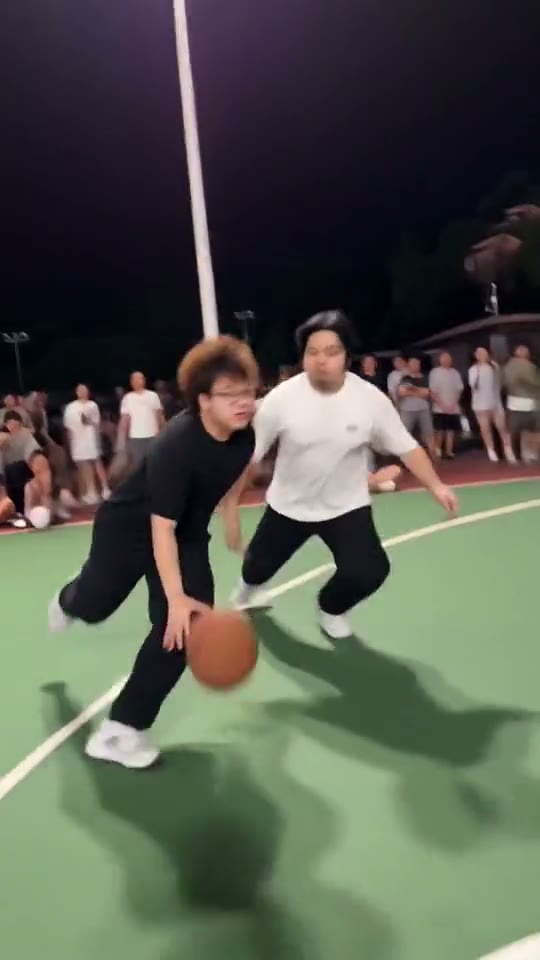
White Crossover(540 × 960,9 秒)
专门回看新动作和第一个可用切点附近的一小段。比较运动前后的两个画面,看看最重要的手、道具或脸是不是始终有足够空间。剪双人版时,趁这一拍把主角交给第二个镜头。做单人版则先留住前后帧,再判断问题是否真的出在动作上。
Yellow Sweater Lead(540 × 960,19 秒)
从切回原素材前清楚的主角倒着看。停下后还有没有一张能当封面、接字幕或切到下一镜的干净画面?如果结尾只在全尺寸预览里看得清,先用手机宽度预览,再决定保留原裁幅还是在剪辑里做留边。
取这一帧,再设新动作
点使用此帧,把当前画面取成起始照片。工具用这张静态图做图片输入。想让输出跟随某类表演,就选匹配的内置示例并看它的提示词。在播放器打开自己的视频,和把整段视频的动作或声音送去生成,是两件事。
把起始帧和原视频分开保存
从获准使用的本地视频选一帧,放大看主体是否清楚。快速转头时的截图在播放里可能看不出模糊。保留原片给后续剪辑,单独保存用于生成的起始帧。
原视频有人转向镜头时,选转完前后各一张清楚的帧,对比嘴和眼睛。原片留给剪辑,音频另用获准使用的版本。
选帧传给生成流程的是这一张起始图。原片里的动作、时间轴和音轨留给你自己的剪辑。
用一张干净视频帧做一个新镜头
- 挑你可以编辑和分享的视频。拖到最大动作前,眼睛睁开,而且新镜头需要的脸、手或脚看得见。
- 在本地视频播放器停在该帧,选使用此帧。改动作前确认缩略图确实是想要的帧。脸模糊时可以试前后相邻的一帧。
- 用匹配示例或短提示设置新镜头,要求集中在一个动作和一种取景。开始前检查可用设置和报价。
- 想剪成连续片段时,在清楚手势上从源视频切到生成镜头。检查人物位置,再单独听交接处的声音。
两条可以直接试的简短提示词
第一次用已有场景做基准。如果需要调整,把下面的文字当作一条视觉备注,按工具当前提供的选项填写。每次只试一个变化,先保住原有场景和主体。
基准版
开场呈现从获准使用的本地视频取清楚静帧。中段保留用该静帧生成新动作。让观众能看清选中缩略图和切点,最后用原视频和生成镜头剪到一起收尾。
先静音看一遍。停在动作之前,看观众有没有足够的时间辨认主体和道具。把风格形容词留到第二轮。第一轮先检查场景是否能完成这三个动作。
只修一处
保留原场景和出镜主体。把选中缩略图和切点留在取景范围内;出现问题时缩小这一拍的动作,结束后再保持一帧清楚的画面。
如果问题是取帧模糊或误以为保留原声,可以先试取相邻清楚帧并单独剪音频。用原版和新版的同一时间点作比较。剪辑用的日期卡、乐器切镜或旁白可以单独做,省下一轮生成。
保留原视频方便后期对接
把源视频留下,后期可以从它切到新镜头。想让衔接更顺,就挑姿势简单的一帧,从第一个看得见的动作处切换。用你可以编辑和分享的素材,另外检查生成片段里的声音。
可以找人物开始转身前的一帧,睁着眼、双肩可见。再取稍后的一帧比较清晰度。用更清楚的静帧起步,想留原声时在后期单独用原视频。
回看顺序:开场、关键动作、结尾
- 动作前。 暂停在切镜后第一张清晰帧附近,看视线和领口是否已经清楚。若原始照片里就看不见,把原图和示例等宽放在一起,先选更合适的输入。
- 动作中。 回看新动作刚开始前后。若出现起始帧模糊或视线跳变,截下前后各一帧,标记问题是遮挡、主体变化还是裁剪。先试相邻的清晰帧或不同的剪辑点,尽量只改一项。
- 动作后。 查看切回原片前的最后稳定帧,确认适合当封面或切镜。把导出的文件放到预期尺寸,再静音看一遍。最后单独检查声音、字幕和分享时要说明的信息。
如果正常播放时看不出问题,只在逐帧时能找到,可以用成片尺寸给另一位观众看。让对方说出认出了谁、看见了哪个动作,再判断是否需要重做。
核对报价、成片和下一步
回到 Pavo AI Video 编辑器,先选参考场景和实际设置,再读工具显示的报价。需要确认套餐时可以打开 价格页。提交后保留任务状态,完成就打开原任务结果预览。准备再试一次时,先写下要解决的问题,例如取帧模糊或误以为保留原声,以及打算改的那一项。
导出后在目标屏幕上看一遍,先静音确认原片与新镜头之间的连贯性,再检查可使用的音乐、对白和字幕。如果成片要面向公开观众,按目的平台当前的规则添加需要的 AI 说明,确认出镜素材允许在那个范围发布。
想继续准备下一版,可以接着读 Patrick Jane AI 舞蹈怎么做:用一张照片拍出反差。
常见问题
取帧会把整段视频送去生成吗?
当前编辑器用选中的静帧作起始图。播放器浏览本地视频,生成则使用图片和选定的动作提示词。后期要加剪辑或原声时,保留原视频。
相邻两帧看起来差不多,怎么选?
放大看眼睛、外轮廓和靠脸的手。选运动模糊更少、与背景分离更清楚的一帧。两张都合理时,用同一个动作比较。